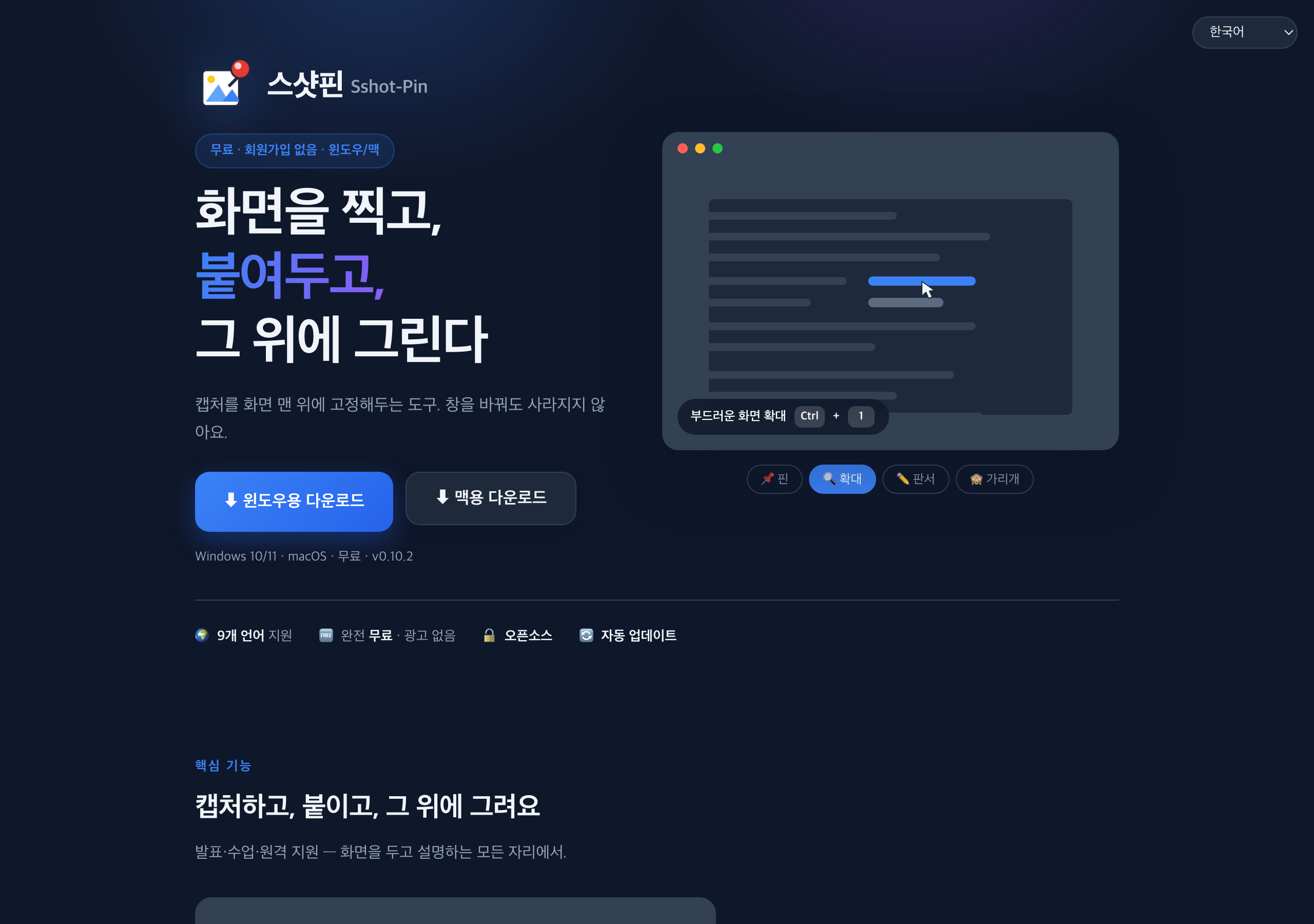
캡처한 화면을 맨 위에 붙여 두는 프로그램이 있어요
캡처를 해서 다른 창에 붙여 넣으면, 그 창을 옮기는 순간 캡처는 뒤로 숨어 버려요.
문제를 띄워 놓고 설명하려면 창을 왔다 갔다 해야 하고요.
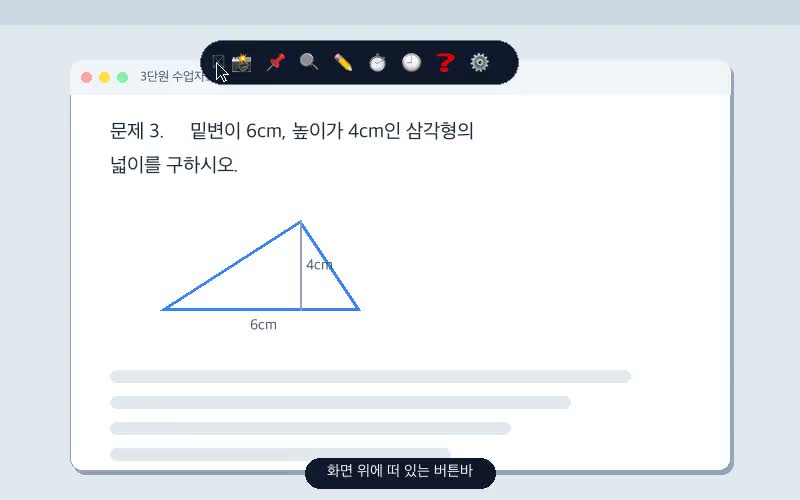
스샷핀은 캡처한 그림을 화면 맨 위에 붙여 둬요. 창을 아무리 옮겨도 그림은 안 가려져요.
캡처 말고도 확대·판서·가리개·타이머가 같이 들어 있고요.
먼저 밝혀 두면, 이건 제가 만든 프로그램이에요.
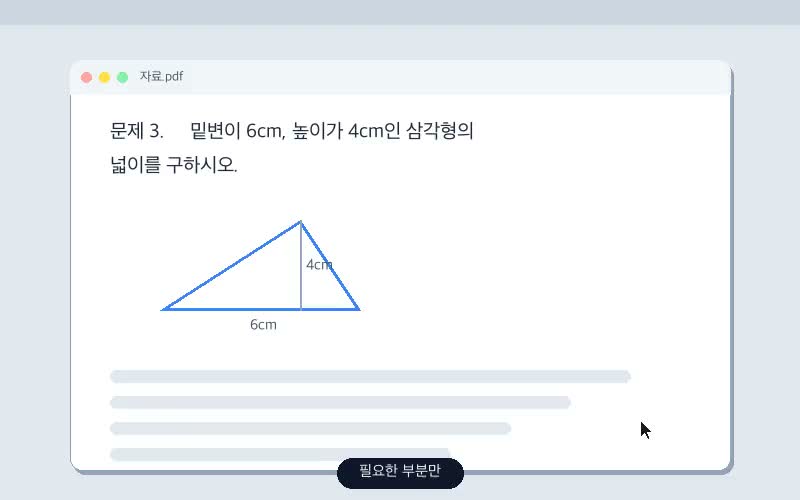
캡처한 그림이 화면 맨 위에 남아요
Ctrl+F1로 영역을 고르면 그 순간 클립보드에 들어가요. 거기서 Enter를 누르면 그 자리에 그대로 붙어요.
다른 창을 띄워도, 브라우저를 넘겨도 그 그림은 맨 위에 남아 있어요.
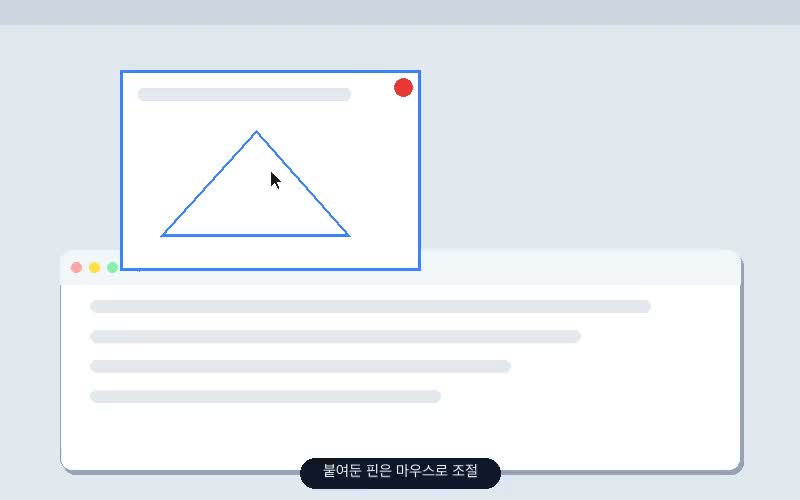
붙여 둔 그림은 휠로 크기가 바뀌고, Ctrl+휠로 투명해지고, 더블클릭하면 접혀요.
우클릭 메뉴에는 「클릭 통과」가 있어서, 그림을 띄워 둔 채 그 아래 창을 그대로 쓸 수도 있고요.
이미 복사해 둔 그림이 있으면 Ctrl+F2로 바로 붙어요. 최근 캡처 24개는 따로 보관돼서 클릭하면 다시 나와요.
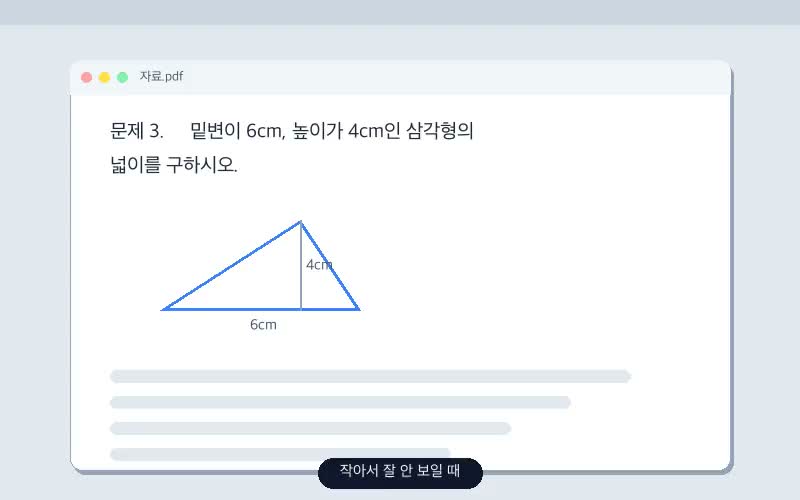
작은 글씨는 8배까지 커져요
Ctrl+1을 누르면 마우스가 있는 자리를 가운데 두고 화면이 커져요. 기본은 8배까지고, Ctrl+휠을 쓰면 40배까지 갑니다.
뒷자리에서 안 보인다는 말이 나오는 표나 각주를 그 자리에서 키우면 돼요.
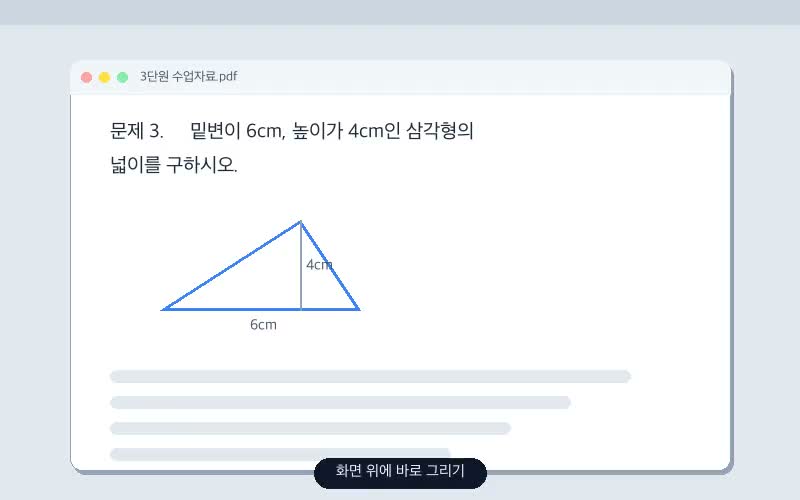
그림판을 안 거치고 화면에 바로 그려요
Ctrl+2를 누르면 지금 보이는 화면 위에 그대로 그려져요. 그림판으로 옮길 필요가 없어요.
Shift를 누르면 직선, Ctrl은 사각형, Ctrl+Shift는 화살표, Tab은 원이에요.
Alt+클릭은 ①②③ 순서 번호를 찍고, L은 레이저 포인터, W와 K는 흰 칠판과 검은 칠판이에요.
M은 모자이크, E는 모두 지우기고요.
가리개는 덮어 뒀다가 클릭하면 열려요
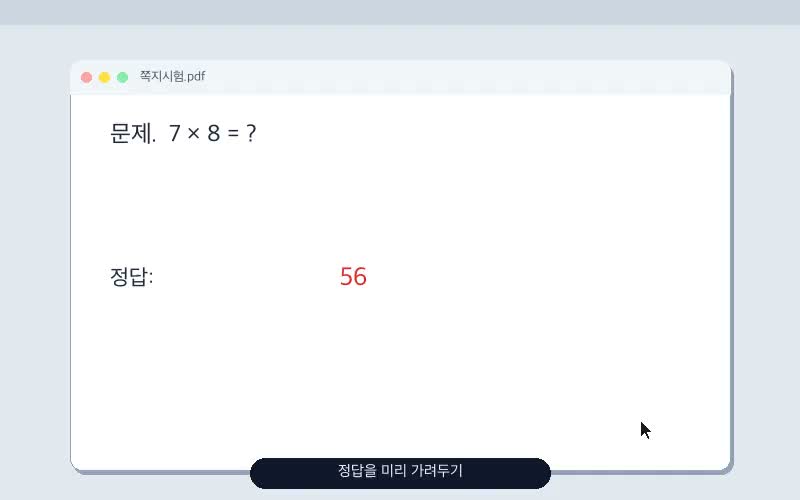
Ctrl+F3은 가리개예요. 화면의 한 부분을 덮어 두었다가, 클릭하면 그 자리가 열려요.
학생 답을 먼저 들은 다음에 정답을 열면 돼요. 색은 네 가지고요.
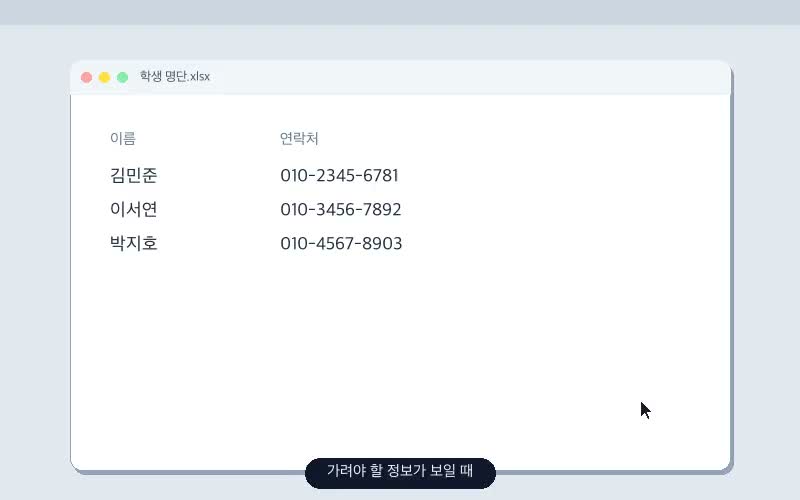
모자이크는 쓰는 데가 달라요. 화면을 공유하는 중에 학생 이름이나 개인정보가 같이 보일 때 그 부분을 덮는 용도예요.
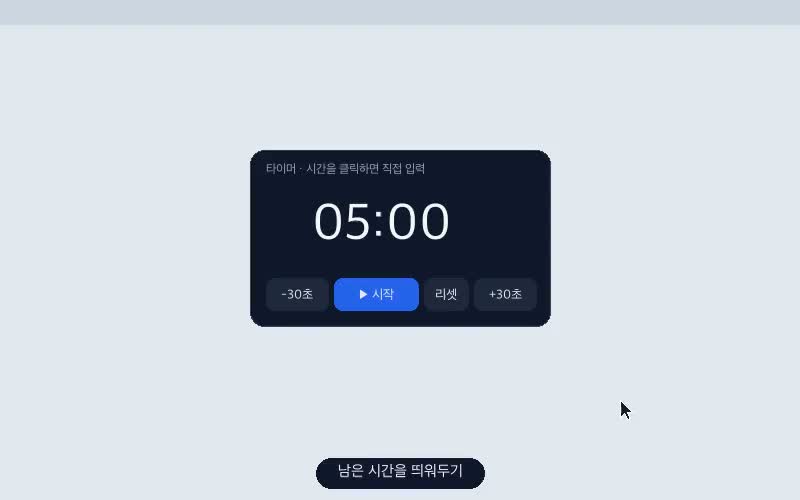
타이머를 띄우면 학생도 남은 시간을 봐요
Ctrl+3은 타이머예요. 1·3·5·10·15분 버튼이 있고 직접 넣어도 돼요. 최대 세 시간이고요.
끝나면 붉게 깜빡이면서 소리가 세 번 나요.
모둠 활동을 시킬 때 띄워 두면 학생도 남은 시간이 보여요. 학생이 「몇 분 남았어요?」를 안 물어보고요.
단축키를 다 외우지 않아도 돼요
퀵 실행바가 있어서 클릭으로도 써요. 실행 알림과 이 실행바는 화면 공유나 캡처에는 안 찍히게 만들어져 있어요.
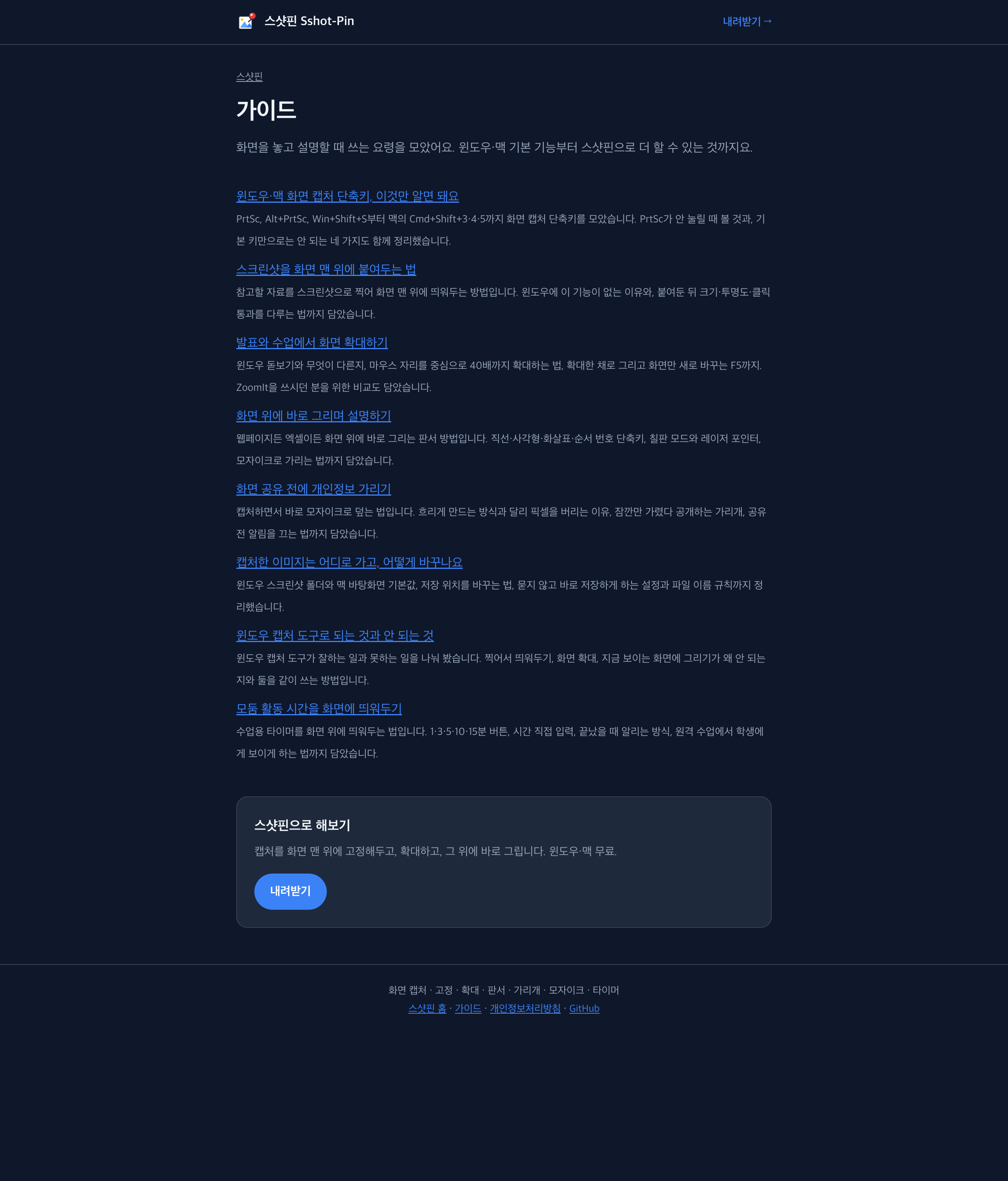
기능마다 설명이 붙은 가이드가 따로 있어요. 윈도우와 맥의 단축키가 어떻게 다른지도 거기 정리돼 있고요.
못 하는 것도 있어요
화면 녹화는 안 돼요. 동영상으로 남겨야 하면 윈도우 게임 바(윈도우키+G)나 맥 화면 기록(Cmd+Shift+5)을 써야 해요.
윈도우에서는 설치할 때 경고가 뜰 수 있어요. 유료 코드 서명을 붙이지 않아서 「Windows의 PC 보호」라는 파란 창이 나와요.
설치 파일을 우클릭 → 속성 → 「차단 해제」에 체크하고 실행하면 안 떠요.
윈도우와 맥에서 무료로 써요
윈도우 10/11 64비트와 맥(애플 실리콘·인텔)에서 돌아가고, 한국어를 포함해 아홉 개 언어를 지원해요.
무료이고 회원가입도 없어요. MIT 라이선스라 소스도 열려 있고요.
지금 버전은 v0.10.2예요.
- 내려받기 — sshot-pin.web.app
- 사용법 — sshot-pin.web.app/guide
- 소스 — github.com/wasabia137/sshotpin
캡처를 화면에 붙여 두는 것 하나로 생각보다 많은 것이 달라져요.
문제를 띄워 두고 풀이를 이어 가는 일도, 정답을 덮어 뒀다가 여는 일도 창을 옮기지 않고 끝나요.